【新機能】スマホの写真をパソコンの日記へ。QRコードを読むだけで送れます
hibikirokuでは、パソコンで日記を書きながら、スマホの写真をパソコンへ送る手間なく投稿に追加できるようになりました。投稿画面に表示されるQRコードをスマホで読み取り、写真を選ぶだけです。メールやケーブルは必要ありません。
パソコンで書く日記に、スマホで撮った写真を入れたいとき
文章はパソコンで書き、写真はスマホで撮る、という使い分けは珍しくありません。これまでは、スマホの写真をメールやクラウドストレージでいったんパソコンへ送り、あらためてファイルを選ぶ必要がありました。
新しい「スマホから送る」を使うと、スマホで選んだ写真が、パソコンで開いている投稿画面にそのまま表示されます。
使い方
1. 投稿画面で「スマホから送る」を押す
パソコンで投稿画面を開き、画像の項目の「ファイルを選択」の隣にある「スマホから送る」を押します。画像の項目が無い場合は、「項目を追加」から「画像」を選んで追加してください。
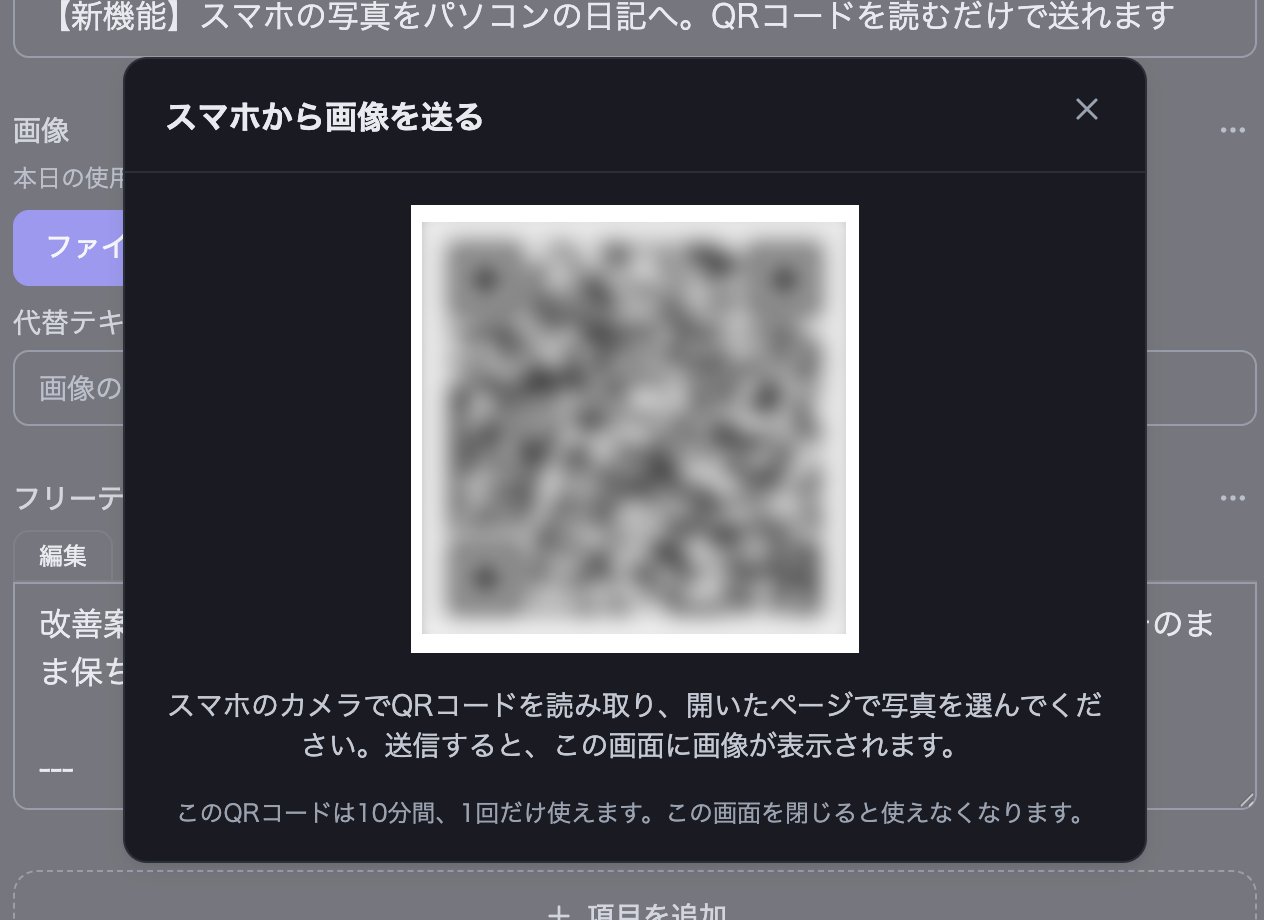
画面にQRコードが表示されます。
2. スマホのカメラでQRコードを読み取る
スマホのカメラでQRコードを読み取ると、ブラウザでページが開きます。ページには、どの日記の何日の投稿に画像を送るかが表示されます。
3. 「写真を選ぶ」から写真を選ぶ
「写真を選ぶ」を押して写真を選ぶと、送信が始まります。スマホに「送信しました」と表示されたら完了です。パソコンの投稿画面のQRコードが自動で閉じ、選んだ写真が表示されます。
代替テキスト(画像の説明)は写真が表示された後から入力できます。また、パソコン側で先に入力しておいた場合も、そのまま保存されます。
スマホ側はログインもアプリのインストールも不要
スマホでhibikirokuにログインする必要はありません。QRコードそのものが「この投稿に画像を1枚送ってよい」という許可になっているためです。
- QRコードが使えるのは表示から10分間、1回だけです
- パソコンでQRコードの画面を閉じると、その時点で使えなくなります
- QRコードで開いたページからできるのは、その投稿への画像の送信だけです。日記の内容を見ることはできません
仕様
- 「スマホから送る」は、パソコン(マウスやトラックパッドで操作する端末)で投稿画面を開いたときに表示されます。スマホで投稿画面を開いているときは、これまでどおり「ファイルを選択」から写真を選べます
- 送れる画像の形式や1日の容量(10MBまで)は、通常の画像のアップロードと同じです(1つの投稿に追加できる画像はこれまでどおり1枚です)
- 写真は送信前にスマホ側で長辺1920ピクセルまで縮小されるため、通信量が少なく、短い時間で送れます(GIFはアニメーションを保つため縮小しません)
画像の項目そのものについては、次の記事で紹介しています。
よくある質問
QRコードの有効期限が切れたらどうすればいいですか?
QRコードの画面に「QRコードを作り直す」ボタンが表示されます。押すと新しいQRコードが表示されます。画面を閉じてしまった場合は、もう一度「スマホから送る」を押してください。
スマホで開いたページはどうすればいいですか?
「送信しました」と表示された後は、そのまま閉じてかまいません。同じQRコードでもう一度送ることはできないため、別の写真を送るときはパソコンで新しいQRコードを表示してください。